Manual para la creación de un proxy
transparente.
Facultad de Estudios Superiores Cuatitlán C-4. Licenciatura en Informática.
Proyecto realizado para la materia de Redes II.
Integrantes del equipo:
Allende Ponciano Ricardo.
Carrillo Frías Daniel.
Durán Cruz Gustavo.
Martínez García César.
Martínez Segundo Ricardo Josúe.
En este blog se mostrarán los pasos a seguir para poder crear un
servidor proxy transparente que corra sobre una distribución GNU/Linux. La
máquina que sirve como proxy será llamada a lo largo del proyecto como máquina
servidor y las que reciban conexión a la red por medio de ella las llamaremos
máquinas cliente o cliente.
Si se quiere conocer más acerca de un proxy, se puede encontrar información en los siguientes enlaces:
Información de un proxy.
Tipos de Proxy.Información de un proxy.
La siguiente figura ejemplifica qué se quiere hacer.

Eso se hace editando un archivo que está en la ruta /etc/network/interfaces

Dicho de una forma, se brindará Internet a 2 redes de computadoras
privadas a través de la conexión que nos brinda nuestro ISP (es este caso es el
de la FES Cuautitlán). El servidor proxy (o proxy caché) estará en la máquina
servidor contará con 3 interfaces de red, una que estará conectada a Internet,
y las otras 2 a un switch, de donde se conectarán los equipos cliente.
Los componentes que se utilizarán son los siguientes.
Computadora que servirá como proxy.
Computadora que servirá como proxy.
3 tarjetas o interfaces de red.
Cables ethernet.
Conexión a Internet.
Software utilizado para la creación del servidor proxy
transparente.
Distribución GNU/Linux. Es el sistema operativo sobre el que se
ejecutará el servidor. En este caso nosotros optamos por utilizar Ubuntu en su
versión 15.10 (aunque cualquier distribución GNU/Linux debería funcionar de
forma semejante, salvo por algunos comandos como el de instalación de paquetes
o la verificación de servicios activos).
En el siguiente enlace se muestran los pasos a seguir para
instalar Ubuntu junto a un sistema Windows en Dual Boot (que se pueda iniciar
uno u otro mediante un menú que aparece al encenderse la computadora [GRUB],
dependiendo de la necesidad).
Guía para instalar Ubuntu 15.10
Guía para instalar Ubuntu 15.10
Una vez que tengamos el sistema Ubuntu, debemos de instalar los
siguientes paquetes:
Servidor DHCP. Con este servidor podremos asignar una dirección IP
de un segmento que más adelante determinaremos, además claro de una puerta de
enlace (Gateway) y el servidor DNS con el que podrá resolver nombres a los
clientes de la red. En este caso se utiliza uno llamado isc-dhcp-server y la
forma de instalarlo es la siguiente: Ir a la terminal de Ubuntu (presionar
tecla Windows y escribir terminal), después de eso lo instalamos mediante el
siguiente comando:
sudo apt-get
install isc-shcp-server
NOTA: debemos ingresar nuestra contraseña de súper usuario para
poder continuar con la instalación.
Servidor proxy. Éste es uno de los principales paquetes que
necesitamos y en este caso usaremos un llamado squid; el comando para
instalarlo es el siguiente:
sudo apt-get install squid3
Recordemos que, para crear un proxy transparente, es necesario
enrutar las peticiones de las máquinas cliente hacia la máquina servidor, para
que ésta pueda responderlas adecuadamente. Para ello utilizaremos un Firewall
(cortafuegos).
Información de IPTables.
Información de IPTables.
Comenzando con el proceso.
Para crear nuestro proxy transparente, nosotros utilizamos una
computadora portátil con las siguientes características:
Una interfaz de red con el nombre: enp2s0
Una interfaz de red inalámbrica.
Memoria RAM 8 GB.
Procesador Intel Core i5 5200U
Ubuntu 15.10 con el kernel Linux 4.2 instalado en una partición
con 20 GB.
Recordemos que para realizar este servidor con 2 redes privadas,
requerimos de 3 interfaces de red en la máquina servidor (una que esté
conectada al ISP, y las otras dos darán conexión a las subredes a través de
switchs), por lo que necesitamos de otras 2 interfaces para poder hacer
trabajar el servidor.
Al utilizar una computadora portátil, no tenemos posibilidad de
conectar otras dos tarjetas de red por medio de expansión PCI, pero sí pudimos
hacerlo a través de 2 adaptadores de red USB Ethernet como los de la siguiente
imagen:
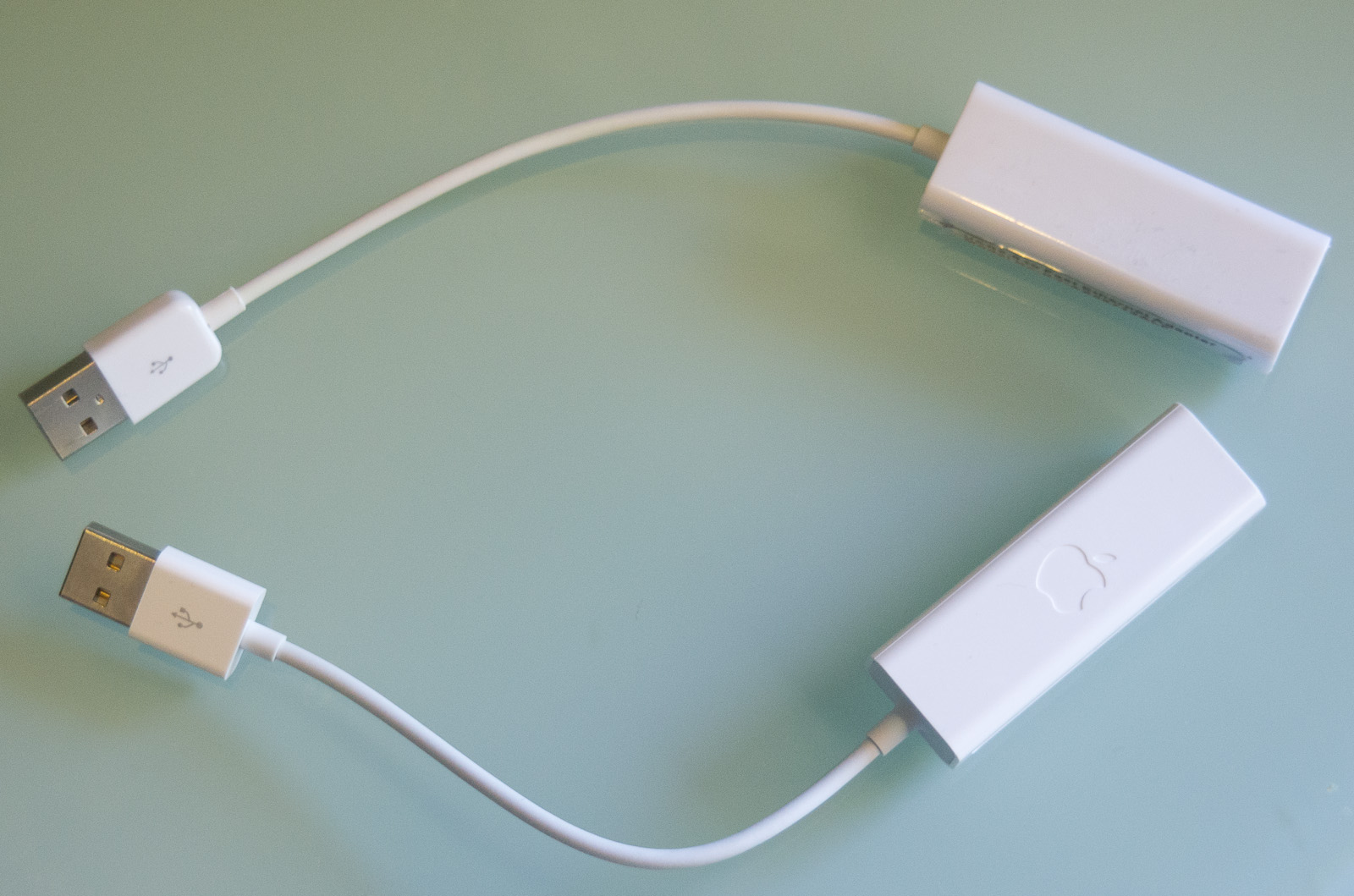
Los nombres de esos dos adaptadores son:
enx00e04c362abd y
enx00e04c534458
Para conocer el nombre de las tarjetas que están conectadas a la
computadora, se utiliza el siguiente comando:
ifconfig
Configurando la dirección IP de las
interfaces de red.
El primer paso que realizamos es configurar dos interfaces para
que tengan una dirección IP estática y sirvan como puertas en enlace, y otra
que tenga una IP dinámica y que la reciba desde el servidor DHCP de nuestro
Proveedor de Servicios de Internet. En nuestro caso fue de la siguiente manera:
Nombre de la interfaz de red
|
Dirección IP
|
Tipo de dirección
|
enx00e04c362abd
|
Asignada dinámicamente
|
Dinámica
|
enp2s0
|
192.168.1.254
|
Estática
|
enx00e04c534458
|
192.168.2.254
|
Estática
|
Eso se hace editando un archivo que está en la ruta /etc/network/interfaces
Para su
edición debemos tener permisos de super usuario, por lo que podemos abrirlos
con un editor como nano, o de forma gráfica seleccionándolo con el gestor de
archivos, nosotros optamos por la segunda forma, ya que es un poco más visual y
para ello escribimos lo siguiente en la consola:
sudo nautilus
En este
caso nuestro gestor de archivos se llama nautilus, por eso en la línea de
arriba se escribe eso, si por ejemplo nuestro gestor de archivos fuera dolphin
escribiríamos dolphin en lugar de nautilus.
El
contenido del archivo interfaces debe ser el siguiente.
auto
lo
iface
lo inet loopback
#interfaz
por la cual recibimos Internet
auto
enx00e04c362abd
iface
enx00e04c362abd inet dhcp
#brinda
servicio a los clientes
auto
enp2s0
iface enp2s0
inet static
address
192.168.1.254
netmask 255.255.255.0
network 192.168.1.0
broadcast 192.168.1.255
#brinda
servicio a los clientes
auto
enx00e04c534458
iface
enx00e04c534458 inet static
address
192.168.2.254
netmask 255.255.255.0
network 192.168.2.0
broadcast 192.168.2.255
A continuación, paso a explicar para qué sirve cada una de estas
opciones.
· auto
nombre_interfaz: Hace que la interfaz se inicialice automáticamente al arrancar el
equipo o al reiniciar los servicios de red (sudo service networking restart).
· iface
enp2s0 inet static: Indica que la
interfaz enp2s0 tendrá una dirección
estática. Si en vez de static, pusiéramos dhcp, no deberíamos poner indicar más configuraciones
en el adaptador ya que la dirección IP se intentaría obtener automáticamente
por DHCP.
· address
192.168.1.254: Asigna la dirección
IP 192.168.1.254 al adaptador de res
que hayamos inicializado previamente (en esta línea se muestra la instrucción
para la tarjeta enp2s0, es semejante para la otra, pero
utilizando una dirección distinta).
· netmask
255.255.255.0: Asigna una máscara de 24 bits a la red de la que
se establezca el parámetro.
· network
192.168.1.0/192.168.2.0: Indica la dirección de red.
· broadcast
192.168.1.255/192.168.2.255: Indica la dirección de difusión de la red. Adicionalmente podríamos
introducir la línea gateway seguido de
la dirección de la puerta de enlace, aunque en el caso de este proyecto no se
hará uso de ésta opción.
Después de modificar el archivo interfaces, debemos reiniciar el
servicio de red, con el siguiente comando:
sudo
/etc/init.d/networking restart
Configurando DHCP.
Lo primero que haremos es conseguir que nuestras
máquinas de la Red Interna obtengan Dirección IP, Puerta de Enlace y Servidores DNS.
De esa manera simplificaremos la configuración de las máquinas cliente haciendo
que todas estén integradas en la red y perfectamente configuradas para acceder
a Internet.
La idea es que todas las máquinas tengan definida como puerta de
enlace la dirección IP en la que tendremos instalado nuestro proxy.
Para poder disponer disponer de este servicio,
usaremos el paquete isc-dhcp-server , correspondiente lal servicio DHCP
del ISC (Internet System Consortium). El
comando para instalarlo es el siguiente
sudo apt-get install isc-dhcp-server
El siguiente paso es hacer que nuestro servidor dhcp escuche a
través de las interfaces que brindarán Internet a las redes privadas internas
(en nuestro caso son: enp2s0 y enx00e04c534458). Eso lo hacemos editando el
archivo que está en la ruta:
/etc/default/isc-dhcp-server
El contenido de dicho archivo es en nuestro caso (el archivo tendrá algunas líneas de cómo debe utilizarse, pero todas ellas están comentadas y se pueden borrar sin problema para la configuración, por lo que sólo ponemos la instrucción necesaria):
INTERFACES="enp2s0 enx00e04c534458"
Donde podemos ver que estamos poniendo el nombre de nuestras
tarjetas de red que brindarán servicio a las 2 redes privadas separadas por un
espacio en blanco.
Para que los cambios efectuados surjan efecto, debemos reiniciar
el servicio con el siguiente comando en la terminal:
sudo /etc/init.d/isc-dhcp-server restart
El siguiente paso es asignar los rangos IP que se asignarán a las
máquinas cliente.
A continuación configuraremos nuestro servidor DHCP para que vaya
asignando los parámetros de red a las máquinas que se conecten a la red local.
Todos los parámetros necesarios para llegar a tal fin han de ser introducidos
en el archivo /etc/dhcp/dhcpd.conf
El contenido del archivo será el siguiente
subnet 192.168.1.0 netmask 255.255.255.0{
range 192.168.1.10 192.168.1.100;
option routers 192.168.1.254;
option domain-name-servers 208.67.222.222;
default-lease-time 68000;
}
subnet 192.168.2.0 netmask 255.255.255.0{
range 192.168.2.10 192.168.2.100;
option routers 192.168.2.254;
option domain-name-servers 208.67.222.222;
default-lease-time 68000;
}
Lo que hicimos en cada línea es lo siguiente
(Las instrucciones son similares para ambas tarjetas, con la excepción del nombre y la dirección, por lo que sólo se explicaran las que correspondan a la primera)
(Las instrucciones son similares para ambas tarjetas, con la excepción del nombre y la dirección, por lo que sólo se explicaran las que correspondan a la primera)
subnet 192.168.1.0 netmask 255.255.255.0 { ... }: Define una subred 192.168.1.0/24 con máscara
255.255.255.0 y, obviamente, 192.168.1.255 como dirección de difusión.
range 192.168.1.10 192.168.1.100;: Indica en qué rango se irán
asignando IP a los equipos clientes que se vayan conectando. Tal y como aparece
el diálogo, se asignarán dinámicamente las direcciones comprendidas entre la 10
y la 100, pudiendo dedicarse el resto de direcciones (de la 1 a la 9 y de la
101 a la 254) a direcciones estáticas.
option routers 192.168.1.254;: Con esta linea se
indicará cual será la puerta de enlace o Gateway asignado a cada uno de los
clientes que nos realicen peticiones dhcp. A nosotros interesa que las máquinas
cliente naveguen a través nuestro, es por eso que pondremos la dirección de la interfaz
de red respectiva (la dirección que en un principio pusimos como estática).
option domain-name-servers
208.67.222.222; En esta línea
establecemos qué servidor DNS resolverá las direcciones que los clientes pidan.
En este caso utilizamos los servidores ‘Open DNS’.
default-lease-time 68000; Se trata del tiempo en segundos que por
defecto tardará el servidor en volver a ofrecer una IP asignada previamente a
otro cliente.
Después de eso debemos reiniciar el servicio DHCP
sudo /etc/init.d/isc-dhcp-server restart
Con eso conseguimos que la máquina servidor asgine direcciones a
las máquinas cliente que se conecten a él, pero aún no tienen conexión a
Internet.
Preparación de un Proxy utilizando SQUID
Para instalar squid, debemos ejecutar el siguiente comando en la
terminal:
sudo apt-get install squid3
Después de la instalación, debemos configurar el archivo que está
en la ruta: /etc/squid3/squid.conf
El contenido del archivo será el siguiente:
http_port 3128 transparent
acl red1 src 192.168.1.0/24
acl red2 src 192.168.2.0/24
acl localh src
127.0.0.1
http_access
allow localh
http_access
allow red1
http_access
allow red2
Con el cual ponemos la configuración más simple que brinde
Internet a las máquinas cliente conectadas, poniendo las redes por las cuales
se van a conectar, también se agrega el localhost de la máquina servidor. De
momento no se niega ningún sitio a las máquinas cliente.
El puerto por el cual escucha Squid es por defecto el 3128, y no
tiene sentido que lo cambiemos, pues cuando utilicemos IPTables direccionaremos
las peticiones independientemente si es el 3128 u otro, pero es importante
ponerlo en modo transparente para nuestros fines de crear un proxy
transparente.
Después de realizar esas configuraciones, el siguiente paso es
reiniciar Squid, para lo que usamos el siguiente comando en la terminal:
sudo /etc/init.d/squid3 restart
IPTables
Después de poner en ejecución el servicio squid correctamente, lo
que procede es utilizar IPTables para trabajar de manera que nuestra máquina
servidor actúe como un Router, es decir, que sepa gestionar eficientemente
peticiones que en un principio no eran para él (si no que eran de las máquinas
clientes a la interred).
Para este proyecto y de forma superficial podemos decir que
IPTables es un comando que debemos ejecutar tantas veces como reglas tengamos,
pero se debe ejecutar cada vez que la máquina se inicie. Por ello se nos hizo
conveniente crear un script con todas las reglas que necesitamos y colocarlo en
init.d para que se inicie solo como si fuera un daemon.
Por ello creamos un archivo en la siguiente ruta:
/etc/init.d/ El nombre del archivo puede ser el que
nosotros queramos, en nuestro caso es reglas.sh pero
para crearlo en esa ruta necesitamos permisos de súper usuario, por lo que
simplemente se los damos. El contenido del archivo es el siguiente:
#!/bin/sh
### BEGIN INIT INFO
#
Provides: Proxy_transparente
#
Required-Start: $syslog
#
Required-Stop: $syslog
#
Default-Start: 2 3 4 5
# Default-Stop: 0 1 6
# Short-Description: Redireccionamiento IPTables proxy
# Description: Se redireccionan las peticiones desde las 2
interfaces hacia el puerto de salida de la conexión a Internet.
#
### END INIT INFO
# IP de las puertas de enlace
SQUID_SERVER="192.168.1.254"
SQUID_SERVER2="192.168.2.254"
# Interfaz conectada a Internet
INTERNET="enx00e04c362abd"
# Interfaces conectadas a la Red Local (Las 2 tarjetas de red USB)
LAN_IN="enp2s0"
LAN_IN2="enx00e04c534458"
# Puerto por el que escucha Squid (En este caso es el que nos da
por defecto, pero en modo transparente)
SQUID_PORT="3128"
# Limpiando filtros, tablas NAT y tablas MANGLE
# Con esto quedara todo pro defecto y podre aplicar
# mis propias reglas sin que interfieran las anteriores
iptables -F
iptables -X
iptables -t
nat -F
iptables -t
nat -X
iptables -t
mangle -F
iptables -t mangle -X
# Cargando modulos necesarios
modprobe
ip_conntrack
modprobe
ip_conntrack_ftp
modprobe ip_nat_ftp
# Activamos el reenvio IP en el Kernel
echo 1 >
/proc/sys/net/ipv4/ip_forward
}# Ajustamos politicas por defecto.
# Trafico de entrada con destino el servidor --> Cortado
# Trafico de salida procedente del servidor --> Aceptado
iptables -P
INPUT DROP
iptables -P
OUTPUT ACCEPT
# Acceso ilimitado de entrada/salida para Loopback
iptables -A
INPUT -i lo -j ACCEPT
iptables -A OUTPUT -o lo -j ACCEPT
# Permitir UDP, DNS y FTP pasivo procedente de Internet
iptables -A
INPUT -i $INTERNET -m state --state ESTABLISHED,RELATED -j ACCEPT
# Hace que el sistema actue como un Router para el resto de la red
iptables -t
nat -A POSTROUTING -o $INTERNET -j MASQUERADE
iptables -A
FORWARD -i $LAN_IN -j ACCEPT
iptables -A
FORWARD -i $LAN_IN2 -j ACCEPT
# Acceso ilimitado para la LAN
iptables -A INPUT -i $LAN_IN -j ACCEPT
iptables -A
INPUT -i $LAN_IN2 -j ACCEPT
iptables -A
OUTPUT -o $LAN_IN -j ACCEPT
iptables -A
OUTPUT -o $LAN_IN2 -j ACCEPT
# Entrada que efectua DNAT a todas las peticiones recibidas por la
interfaz de red interna
# con destino puerto 80 (www) y efectura un DNAT (cambia destino)
haciendo que vayan al
# puerto 8080 de la IP del servidor Squid. Esto hace que nuestra
maquina actue como proxy
#
transparente.
iptables -t
nat -A PREROUTING -i $LAN_IN -p tcp -s 192.168.1.0/24 --dport 80 -j DNAT --to
$SQUID_SERVER:$SQUID_PORT
iptables -t
nat -A PREROUTING -i $LAN_IN2 -p tcp -s 192.168.2.0/24 --dport 80 -j DNAT --to
$SQUID_SERVER:$SQUID_PORT
# Abrimos algunos puertos para que sean accesibles desde Internet
# SSH (puerto
22)
iptables -A
INPUT -i $INTERNET -p tcp --dport 22 -j ACCEPT
# WWW (puerto
80)
iptables -A
INPUT -i $INTERNET -p tcp --dport 80 -j ACCEPT
# Realizamos un log de todo lo que suceda (/var/log/messages)
iptables -A INPUT -j LOG
####### fin del
archivo #######
Después de eso le damos permisos de ejecución con el siguiente
comando en la terminal:
sudo chmod +x /etc/init.d/reglas.sh
Por último deberemos
informar al sistema de que hay un archivo nuevo en ese directorio y que
deseamos que se ejecute automáticamente al arrancar. Se hará con el siguiente
comando en la terminal:
update-rc.d reglas.sh
defaults 99
Monitoreo a través de los registros de squid.
Una forma sencilla de revisar las cosas que descargan las máquinas
cliente es a través de los registros de Squid. Uno de esos archivos es
Access.log , en el cual se guarda información dividida por IP de las máquinas
cliente, fecha en que realizó la acción y más cosas.
La ruta del archivo es:
/var/log/squid3/access.log
Y para verla en tiempo real debemos ingresar en la terminal el
siguiente comando:
tail -f
/var/log/squid3/access.log
Pero esa forma de ver los registros es demasiado plana, por lo que
optamos por instalar un paquete que nos ayude a verlo con un formato de colores
que nos ayude a visualizarlo mejor, como lo es ccsze, para su instalación se
utiliza el siguiente comando:
sudo apt-get install ccsze
Y llamamos de nuevo al registro de squid en tiempo real, usando
además la aplicación que acabamos de obtener:
tail -f
/var/log/squid3/access.log | ccze -CA
Lo que vemos en las columnas es lo siguiente:
1.
Hora:
Muestra la hora y día en en los que se ha realizado la petición.
2.
Duracion:
Muestra el tiempo transcurrido por la petición
3.
Dirección del cliente:
Dirección IP del cliente que ha realizado la petición
4. Código de resultado: Esta
columna se compone de los elementos separados por una barra(elemento1/elemento2). El primer elemento nos muestra el resultado de la
solicitud de cache a Squid. Normalmente un resultado de tipo HIT muestra un
elemento que no ha sido descargado de Internet ya que estaba previamente almacenado
en la cache, mientras que los resultados de tipo MISS suelen hacer referencia a
elementos que por distintos motivos han tenido que ser descargados de Internet.
Tenemos más información sobre estos códigos en http://www.linofee.org/~jel/proxy/Squid/accesslog.shtml. El segundo elemento nos muestra el código de error que ha
dado la petición, por ejemplo, un código 200 nos muestra un OK, mientras que un 404 nos estaría dando un NOT FOUND (no
encontrado).
5.
bytes:
Tamaño del objeto descargado de la red, tener en cuenta que no sólo es el
tamaño del objeto en sí, sino que también se tienen en cuenta sus encabezados.
6.
Método:
Método utilizado en la petición (GET, PUT, POST, DELETE, HEAD...)
7.
URL:
Dirección URL sobre la que se ha realizado la petición
8.
rfc931:
Deshabilitado por defecto
9.
Hierarchy code:
Codigo de SQUID que nos indica cómo fue tratado el cache
10. Type: Tipo de objeto al que se ha accedido.
Por último mostramos una fotografía de las conexiones realizadas, aunque por falta de presupuesto sólo pudimos tener un switch:

Su funcionamiento final visto de forma práctica es el siguiente: Conectamos computadoras al switch por medio de un cable Ethernet y con eso bastará para que esas máquinas cliente tengan conexión a Internet, sin hacer ningún tipo de configuración, como si se conectaran a su módem, pero con la pequeña diferencia de que ahora estarán navegando a través de un proxy.
Por último mostramos una fotografía de las conexiones realizadas, aunque por falta de presupuesto sólo pudimos tener un switch:

Su funcionamiento final visto de forma práctica es el siguiente: Conectamos computadoras al switch por medio de un cable Ethernet y con eso bastará para que esas máquinas cliente tengan conexión a Internet, sin hacer ningún tipo de configuración, como si se conectaran a su módem, pero con la pequeña diferencia de que ahora estarán navegando a través de un proxy.

No hay comentarios.:
Publicar un comentario